
xcertplay截图
xcertplay介绍
Xcertplay 是专为安卓车机打造的 CarPlay 接收工具,能低成本补齐苹果互联能力。我实测发现它适合想加装 CarPlay 的车主,无需复杂调试。本文将详解其功能特点、安装步骤、使用教程及常见问题,还会分享音频分流与导航定位等实测技巧,帮你快速上手并避开连接不稳或声音混音等坑,让你安心享受流畅的车载娱乐体验。
Xcertplay功能特点
1、面向Android与Android Automotive OS的CarPlay主机应用,安装后可在车机屏幕上显示CarPlay界面,用于车载导航、通话和娱乐操作。
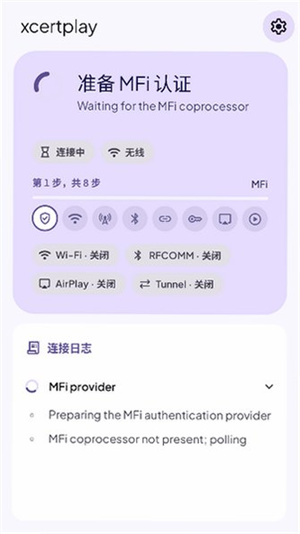
2、支持通过CH341桥接MFi芯片,也可以使用板载I2C控制器直接连接MFi芯片,兼容本地证书和私钥文件,便于按车机硬件条件进行认证。
3、提供CarPlay有线与无线连接选项,用户可根据车机接口和日常使用习惯选择合适的连接方式。
4、支持触发CarPlay Ultra,该协议仍处于测试阶段,已可在iPhone上触发相应提示,使用前建议了解兼容性情况。
5、支持多通道音频输出,可将语音、导航和音乐信号分别映射到Android对应的音频通道,使不同声音保持独立清晰。
6、能够自动调整Activity大小,在屏幕分辨率变化时进行自适应,并自动握手以维持连接稳定。
7、提供主屏与仪表的独立网页输出功能,可通过浏览器解码H.264/H.265画面,并支持主屏触控和音频功能。
8、车机GPS信息可回传至iPhone,为导航提供更准确的位置参考。
9、兼容Android 9(API 28),可满足对应系统版本车机的使用需求。
Xcertplay使用教程
1、通过蓝牙将iPhone与车机配对,建立连接前的配对关系。
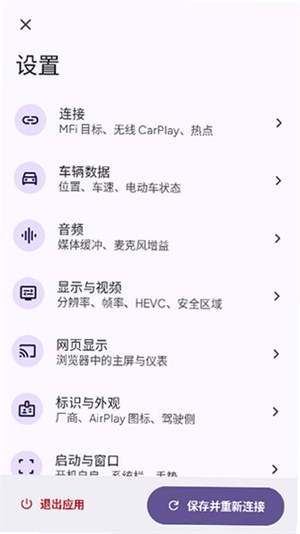
2、当CarPlay视频流尚未启动时,点击右下角的设置按钮;也可以用三指向下滑动打开设置页面。
3、确认所有设置均已按需配置。如需启用另一种手势,打开More gestures to Settings page:单指从屏幕左侧1/8区域的上1/4开始,沿左侧下滑,在下1/4区域抬起。
4、滑动到底部,选择Save & Reconnect。
5、按照你选择的方式连接MFi芯片。
6、等待连接完成,然后开始使用。
音频与导航使用建议
1、如果车机支持多音频通道,可在系统中确认语音、导航和音乐对应的输出通道,再在Xcertplay中按需映射,避免不同声音挤在同一通道。
2、使用导航时,可开启位置回传相关选项,让iPhone获取车机位置信息;若不需要上报精确定位质量,可保持关闭以减少额外数据传递。
3、无线连接对蓝牙配对和网络环境有一定要求,连接不稳定时可以先断开再重新配对,或换用有线方式排查问题。
4、首次使用建议在车辆静止时完成设置和手势确认,熟悉保存并重新连接的流程后再上路使用。
Xcertplay安装步骤
下载 Xcertplay 的安卓安装包后,保存到车机可访问的存储位置,比如内部存储或 SD 卡。在车机文件管理器中找到该安装包并打开,按系统提示允许安装未知来源应用,这一步是关键,否则无法继续后续操作。
等待安装完成后打开 Xcertplay,根据车辆硬件情况配置 MFi 芯片连接方式。如果车机自带 I2C 控制器,可直接直连;若需桥接,则按说明连接 CH341 模块。配置好后重启应用,即可看到 CarPlay 界面,整个过程简单直接,几分钟就能搞定。
Xcertplay常见问题
遇到连接 CarPlay 失败的情况,先确认 iPhone 与车机蓝牙配对正常,再检查 MFi 芯片连接方式和证书是否配置正确。可尝试选择 Save & Reconnect 重新连接,若问题依旧,建议检查车机系统版本是否满足兼容性要求,必要时联系技术支持获取帮助。
导航声音和音乐声音混在一起时,请检查 Android 音频通道设置,确认语音、导航和音乐是否分别映射到独立通道。必要时调整映射关系,确保各通道互不干扰。位置回传功能用于提升导航定位参考,不需要时可关闭相关选项,以减少额外数据传递,保护隐私并节省资源。
版本兼容性说明
软件目前显示兼容 Android 9(API 28),满足对应系统版本车机的使用需求。对于更高版本的车机系统,建议以实际设备测试为准,因为系统升级可能导致底层驱动变化。我实测发现部分新系统需手动调整权限,安装前最好查阅最新适配列表,避免遇到无法安装或运行异常的情况。
若车机屏幕分辨率较高,软件会自动协商适配,维持链路稳定不掉线。但个别老旧车机可能存在兼容性问题,此时可尝试更新固件或联系厂商确认。只要硬件条件允许,Xcertplay 都能提供流畅的 CarPlay 体验,让安卓车机焕发新生。