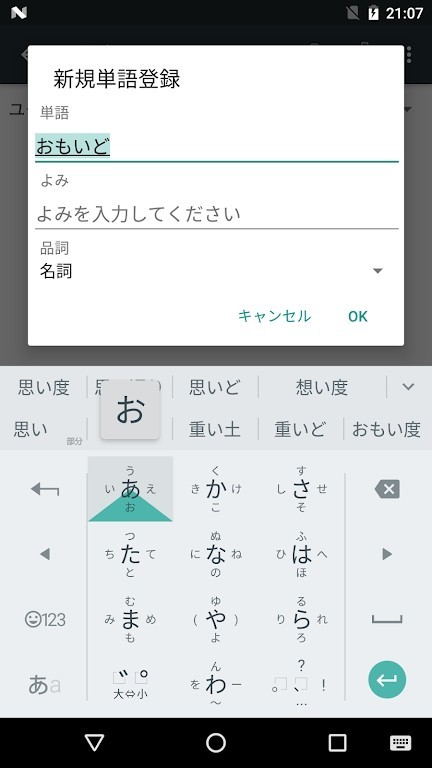
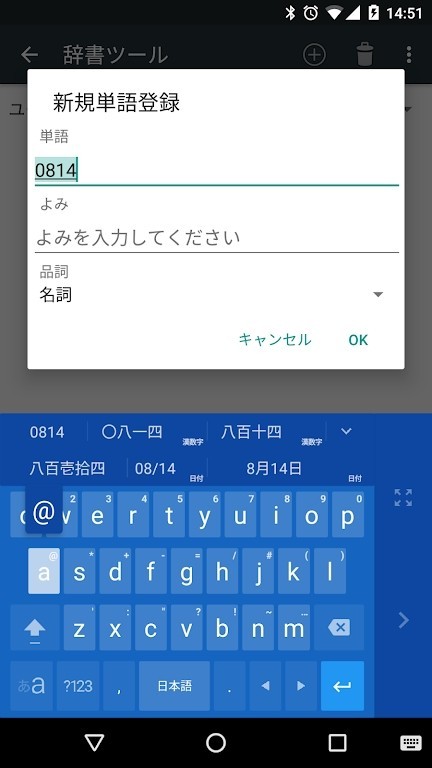
Google日语输入法截图
Google日语输入法介绍
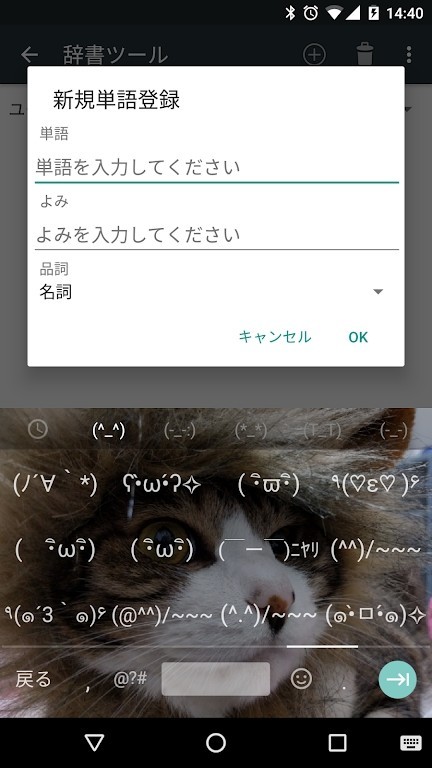
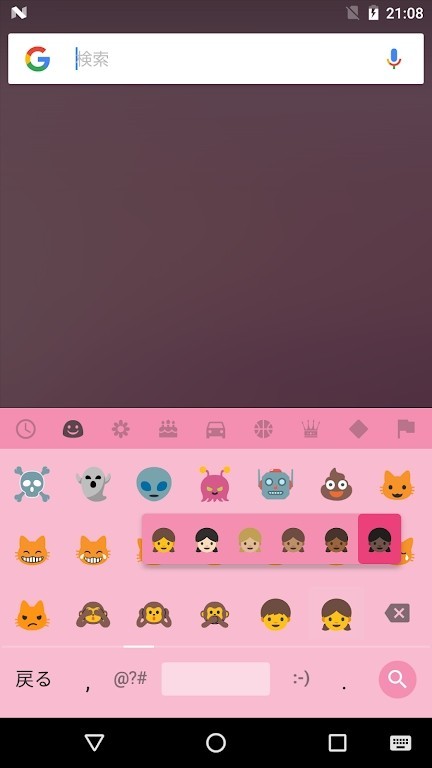
Google日语输入法是专注于日语输入的专业工具,适配多端使用场景,打造高效且多元的日语输入体验。内置丰富输入形式,涵盖键盘、语音、手写等多种方式,罗马字与假名输入布局可自由切换。Google日语输入法安卓版依靠智能算法实现精准的词汇联想与上下文预测,搭配海量词库覆盖日常用语、专业术语与流行词汇,且会进行定期的词库更新。同时搭载实用的转换功能,可完成邮编号码转地址、日期换算、简单计算等操作,还能智能修正易输错词汇。颜文字与符号的快捷调取也让输入过程更具趣味性,全方位提升日语输入效率与便捷性。
Google日语输入法软件特色
1、具备智能纠错功能,可识别并修正易输错的日语词汇,有效提升输入内容的准确率。
2、多种键盘布局与输入模式,搭配快捷切换功能,可根据使用需求灵活调整输入方式。
3、实用辅助功能,涵盖颜文字调取、智能换算、纠错修正等,丰富输入工具的使用价值。
Google日语输入法软件亮点
1、海量日语词库,包含日常交流、专业领域、网络流行等各类词汇,满足不同场景的输入。
2、键盘个性化设置,可调整按键大小、间距与主题皮肤,根据使用场景优化视觉与操作体验。
3、丰富的转换功能,可实现邮编转地址、日期换算、算式计算等,简化各类信息的输入步骤。
Google日语输入法软件内容
1、基于智能算法实现上下文预测与词汇联想,精准推荐搭配内容,大幅缩短输入的整体耗时。
2、词库覆盖多领域内容且支持自动更新,持续补充最新词汇,适配日语语言的发展与使用需求。
3、提供键盘、语音、手写等多元输入形式,罗马字与假名输入布局可按需切换,适配不同输入习惯。
google日语输入法安卓版使用教程
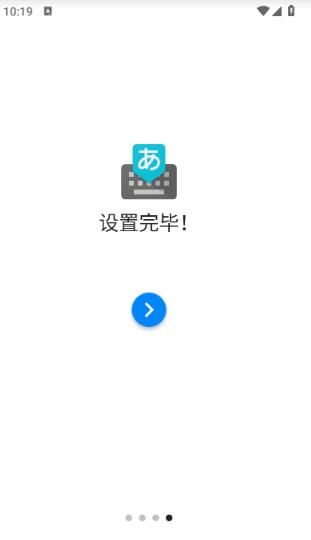
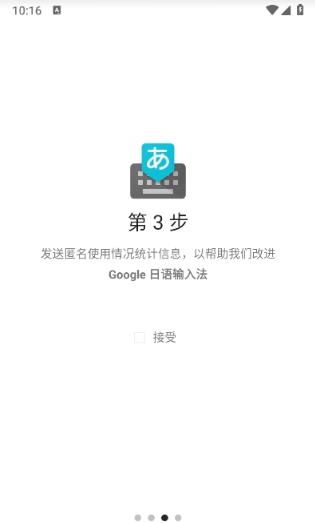
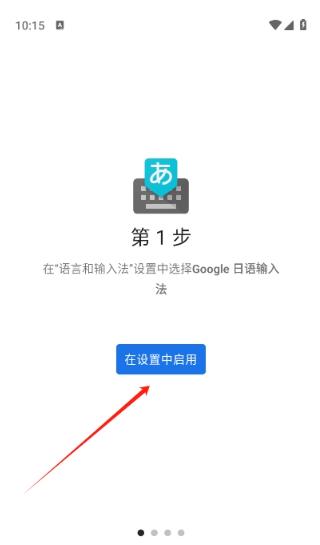
1、完成安装后首次启动可选择匿名统计,无需复杂配置即可激活全部功能,快速完成工具部署。
2、进入设置界面的键盘布局选项,可选择罗马字或假名布局,也能调整按键大小与间距适配使用。
3、在设置中找到主题选项,可选择预设风格或自定义背景,更换后即时预览且不影响输入功能。
4、长按输入界面可实现输入模式切换,罗马字适合日常输入,手写与语音适配特殊场景的使用需求。
Google日语输入法软件常见问题
Q:用户装好App后,输入框里根本调不出日语键盘,第一步该检查哪里?
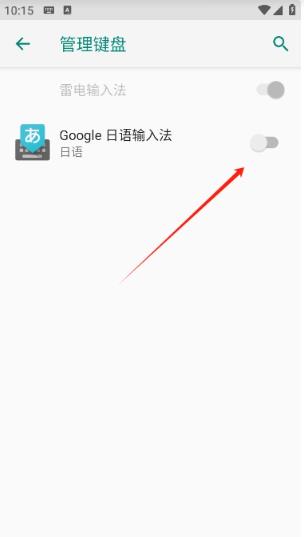
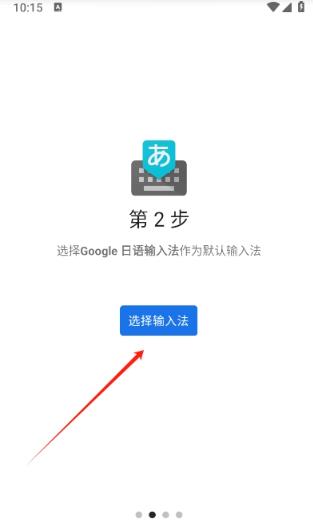
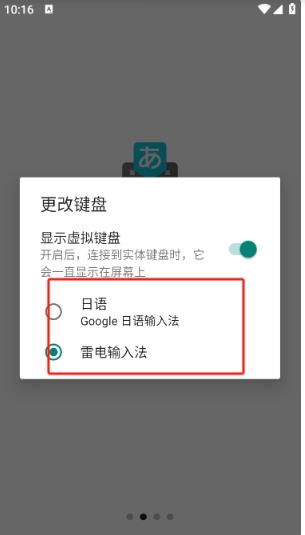
核心开关往往被忽略:进入手机“设置 → 系统 → 语言和输入法”,在“屏幕键盘”或“当前输入法”列表中,必须手动勾选“Google日语输入法”并设为默认,键盘才会在输入框弹出来。如果列表里根本没有这一项,说明App安装后未被系统识别,重启手机或重新安装通常能让它重新注册。
Q:操作者想从日语切换回中文或英文输入,但键盘上找不到切换键,应该怎么操作?
切换入口通常是一个“地球”或“世界”图标,一般位于键盘左下角或右下角,点击即可循环切换已添加的语言。如果点击后只在日语和英文之间跳,而中文没有出现,说明中文键盘尚未被添加,需要进入App的语言设置中把中文键盘加进来,之后再点击地球图标就能切到中文。
Q:新手发现按“R”键出来的是“す”而不是字母“R”,怎样改回罗马字输入方式?
这个现象说明当前处于假名直接输入模式,而非罗马字模式。解决方式是进入Google日语输入法的设置,在“基本设置”或“输入方式”中将“罗马字输入”设为默认,而不是“かな入力”。部分版本也可以在键盘上长按左下角的切换键,在弹出的菜单中直接选择“罗马字输入”来快速切换。
Q:使用者想输入促音“っ”,但直接打“tsu”只会出现大写的“つ”,正确的方法是什么?
促音输入有固定规则:先输入促音后面那个假名的辅音字母,再紧接着输入“tsu”或“ltsu”,系统就会自动生成小写的“っ”。例如要输入“かった”,只需键入“katta”,而不是“katsuta”;如果仍然出不来,确认当前处于罗马字输入模式,假名直接输入模式下促音的触发方式会有所不同。
Google日语输入法软件测评
Google日语输入法以多样的功能设计与智能的算法支持,成为日语输入的优质选择,多端适配的特性让其能覆盖各类使用场景。多元的输入形式与可个性化设置的键盘,充分兼顾了不同的使用习惯,操作逻辑清晰且布局合理。智能联想与纠错功能大幅提升了输入效率与准确率,自动更新的海量词库则保证了词汇覆盖的全面性,各类实用的转换功能更是让输入过程更便捷。
更新日志
v2.25.4177版本
1、提升了用户体验。
2、支持表情符号搜索。