荣耀系统管家 17.0.0.001 安卓版截图
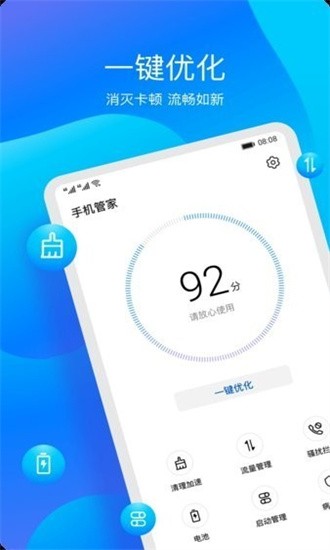
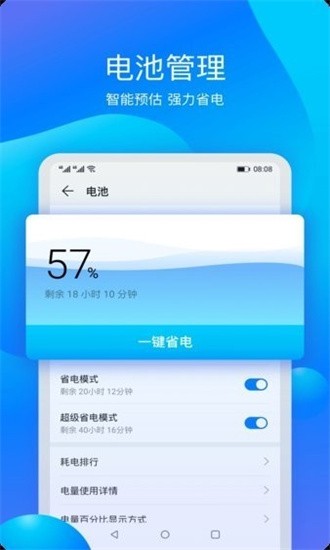
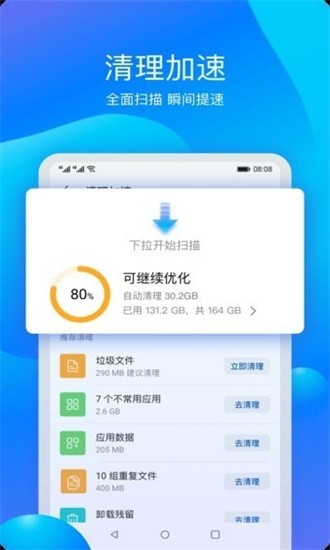
荣耀系统管家 17.0.0.001 安卓版介绍
荣耀系统管家是一款针对荣耀手机用户推出的系统维护工具,软件能够对设备的运行状态进行持续监测,并在发现潜在风险或性能瓶颈时给出提示。通过深度整合系统底层接口,可以有效识别并清理各类缓存、残留文件以及冗余数据,从而帮助恢复存储空间并改善操作响应。除了基础的清理与加速,整合了电池健康管理、后台进程管控以及网络连接优化等多项实用模块,从多个维度提升设备的整体使用体验与安全性。
软件特色
1、软件内置的垃圾清理模块采用了深度扫描算法,能够精准识别应用卸载后的残留文件夹、临时缓存以及无效的缩略图文件,清理过程较为彻底。
2、电池管理提供了耗电应用排行与后台高耗电行为监控,可以一键限制非必要应用的后台活动,有助于延长单次充电后的使用时间。
3、骚扰拦截功能支持根据号码库、关键词或信息类型进行过滤规则的设定,能够自动屏蔽大部分推销电话和垃圾短信,减少不必要的打扰。
荣耀系统管家卸载应用操作方法
1、在手机桌面找到并打开“系统管家”应用。
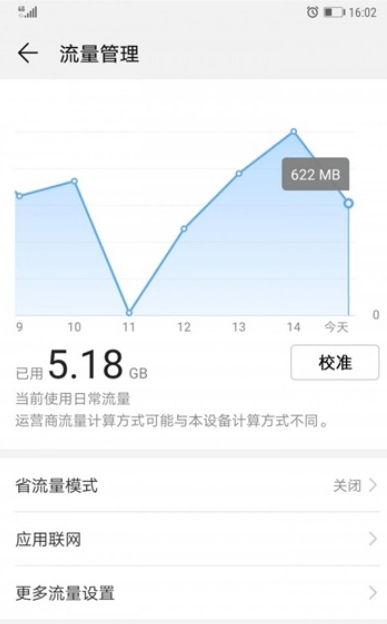
2、进入后点击“清理加速”功能选项。
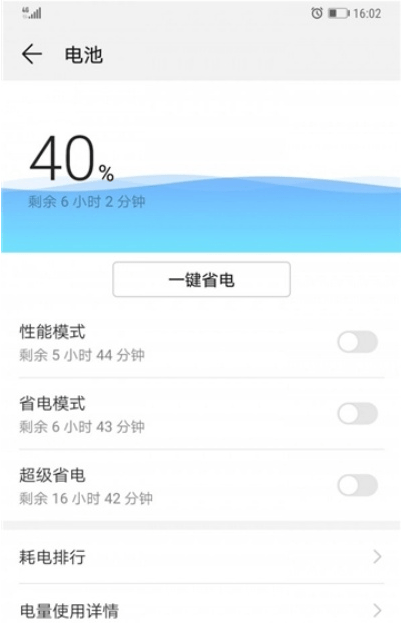
3、在“清理加速”页面中,选择右上角的“空间管理”进入应用管理列表。
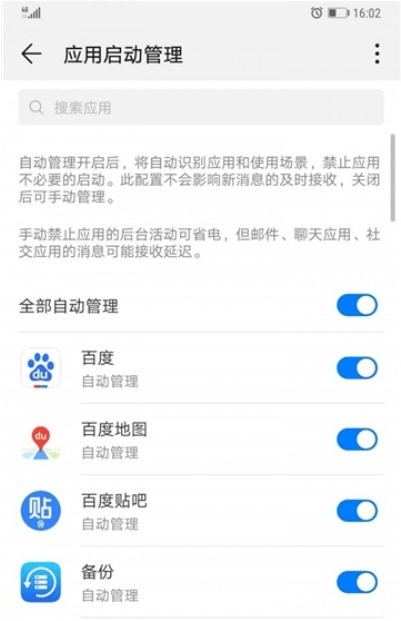
4、在应用管理页面中,找到“不常用应用”或“预置应用卸载”分类,即可选择并卸载目标软件。
荣耀系统管家怎么解除管控
荣耀手机搭载的MagicOS系统内置了强大的安全防护机制。当系统检测到第三方应用存在潜在风险时,会自动将其移入管控,导致应用图标出现红色感叹号,或限制其访问网络、存储等敏感权限。如果你确认某个被管控的应用是安全可信的,可以通过以下几种方法解除管控,恢复其正常使用。
通过手机管家解除应用管控
这是最常用且最直接的解除方法,适用于绝大多数被误判的第三方应用。首先,在荣耀手机桌面上找到并打开“手机管家”或“系统管家”应用。在管家主界面中,找到并点击“病毒查杀”模块。系统会自动扫描设备的安全状态,扫描完成后,在页面下方找到“风险管控中心”或“已管控风险应用”列表。在列表中找到被管控的目标应用,点击进入其风险详情页面,然后点击底部的“解除管控”按钮。系统会弹出安全提示,确认该应用来源可靠后,再次点击“解除管控”即可完成操作。
通过系统设置添加信任
如果通过手机管家未能成功解除,或者应用被深度管控,可以尝试通过系统底层的安全设置来添加信任。打开手机的“设置”应用,向下滑动找到并点击“安全”选项。在安全设置页面中,寻找“应用管控中心”或“风险管理”入口。进入后,找到被限制的目标应用,点击该应用,在弹出的选项中勾选“信任此应用”或“解除全部管控”。部分较新的MagicOS系统版本在操作后可能需要重启手机或等待一段时间才能完全生效。
关闭纯净模式放行安装
有时候应用无法安装或被管控,是因为系统开启了“纯净模式”,该模式会严格限制非官方应用市场来源的软件安装。如果需要安装特定的第三方应用,可以临时关闭此功能。进入手机“设置”,点击“系统和更新”,找到“纯净模式”选项并点击进入,选择关闭纯净模式。部分增强防护版本可能需要输入锁屏密码才能关闭。完成第三方应用的安装和管控解除后,建议重新开启纯净模式以保障设备安全。
解除管控后的权限恢复与注意事项
解除管控后,应用图标上的红色感叹号会消失,但部分敏感权限可能仍处于禁用状态。此时需要手动恢复权限:再次打开该应用,系统会弹出权限请求,建议进入“设置”中的“应用管理”,找到该应用并进入“权限管理”,手动开启“连接网络”、“存储”、“位置信息”、“后台弹窗”等必要权限。此外,在首次打开解除管控的应用时,如果系统再次弹出风险提示,可以勾选“不再提示”并点击“继续使用”,避免后续频繁弹窗打扰。
最后需要提醒的是,解除管控可能会使设备面临一定的安全风险。在操作前,请务必确保该应用来自正规渠道且绝对安全,避免安装携带木马或恶意插件的破解版软件。解除管控后,建议定期使用手机管家进行全盘病毒扫描,确保设备运行安全。
软件亮点
1、系统加速功能并非简单的清理内存,而是会分析当前运行服务的必要性,建议关闭部分非核心的系统服务以释放硬件资源。
2、病毒查杀引擎会定期更新本地特征库,对已安装的应用和系统关键区域进行扫描,发现潜在的安全威胁时会给出明确的处理建议。
3、文件管理中的重复文件查找工具,能够通过比对文件大小和内容哈希值,帮助找出手机中完全相同的照片、视频或文档,方便进行整理。
软件功能
1、自启动管理允许用户详细查看所有具备开机自启动或关联唤醒能力的应用,并可以手动禁止不需要的项目,从而加快开机速度。
2、网络诊断工具可以测试当前的Wi-Fi或移动数据连接质量,分析延迟和丢包情况,有时会提供重置网络设置等修复选项。
3、权限使用记录功能会按时间线展示各个应用调用摄像头、麦克风、位置等敏感权限的历史,让权限使用情况变得透明。
4、存储空间分析以直观的图表形式展示各类文件占用的比例,如图片、视频、应用等,便于用户快速定位占用空间大的文件类型并进行清理。
常见问题及解决方法
1、清理加速后,某个应用无法正常接收通知?
可能是在清理过程中误将软件加入了后台休眠或禁止自启动名单。可以进入电池或应用启动管理设置中,找到软件并将其设置为允许后台活动。
2、骚扰拦截规则设置后,仍有部分垃圾短信漏过?
可能是发送方使用了新的号码段或变体关键词。可以进入骚扰拦截的设置,在短信拦截规则中尝试添加更宽泛的关键词,或开启智能拦截增强模式。
3、存储空间分析显示其他文件占用过大?
这部分通常是应用缓存、系统日志等碎片化数据。可以尝试使用软件内的专项清理功能,或进入文件管理手动清理Download、Tencent等目录下的缓存文件夹。