
Edge浏览器截图
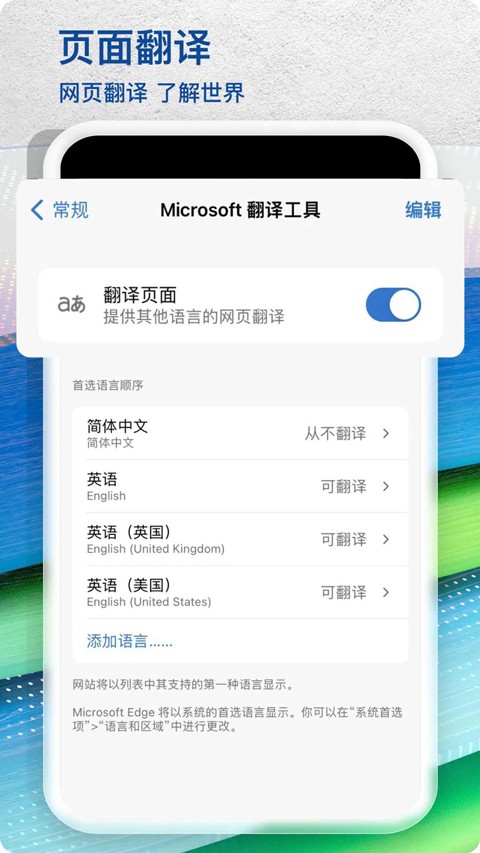
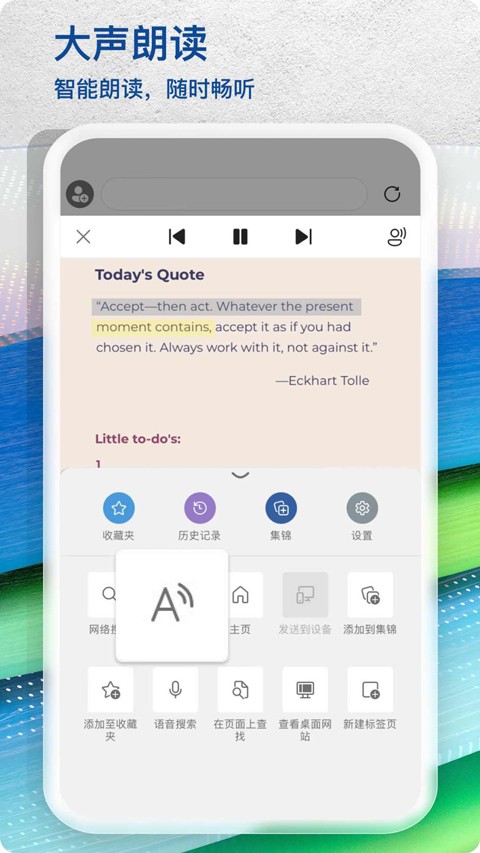


Edge浏览器介绍
Edge浏览器微软打造的新一代浏览器软件,能够帮助用户整理纷繁复杂的网页信息,实现在移动端的便捷查找与管理。其采用全新的Chromium内核,在兼容性、速度与能效上表现优异。内置微软必应搜索引擎,提供一站式综合搜索服务,可便捷搜索文字、图片、新闻等多种信息。它支持图片实时识别与搜索。用户可在手机、电脑、平板等多设备间无缝同步历史记录、收藏夹、密码等数据。浏览器内置广告屏蔽功能,可过滤侵扰性广告,并智能查找并应用购物网站的优惠券,为用户节省开支。
Edge浏览器特色
1、具备强大的以图搜图功能,用户可上传图片或使用摄像头实时拍摄物体进行搜索识别。
2、自动记录用户访问过的网页,方便回溯查找,并支持按时间、关键词进行筛选和搜索。
3、软件允许用户创建收藏夹来保存喜爱的网站,并支持文件夹分类管理,实现跨设备访问。

Edge浏览器亮点
1、软件针对移动设备深度优化,提供了便捷的网址输入、标签页管理和内容查找等操作体验。
2、软件默认使用微软必应搜索引擎,但允许用户自定义为Google、百度等其他任何搜索引擎。
3、基于开源的项目构建,这意味着它拥有与Chrome类似的核心,兼容绝大多数网站和扩展程序。
Edge浏览器优势
1、用户可以通过集成的搜索框、语音搜索、收藏夹和历史记录等功能,高效管理自己的浏览活动。
2、提供统一的搜索入口,用户可在地址栏直接进行网页、图片、新闻、地图等各类信息的综合搜索。
3、用户只需一个微软账户,即可在所有登录的设备上自动同步书签、历史记录、已保存的密码等信息。
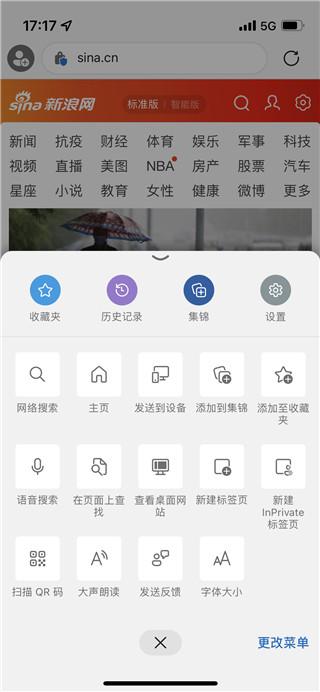
Edge浏览器阅读模式进入教程
一、打开软件菜单入口
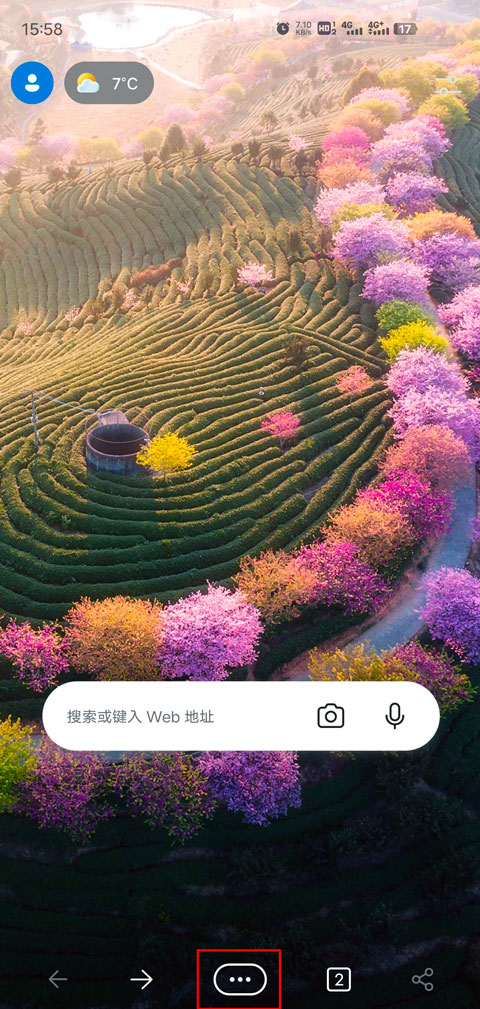
打开Edge浏览器软件后,将目光聚焦到屏幕底部,找到位于正中间的按钮,该按钮的标识是三个小点的图标。
点击这个三个小点的按钮,即可展开软件的功能菜单,这是进入后续设置的第一步操作。
二、点击菜单中的设置选项
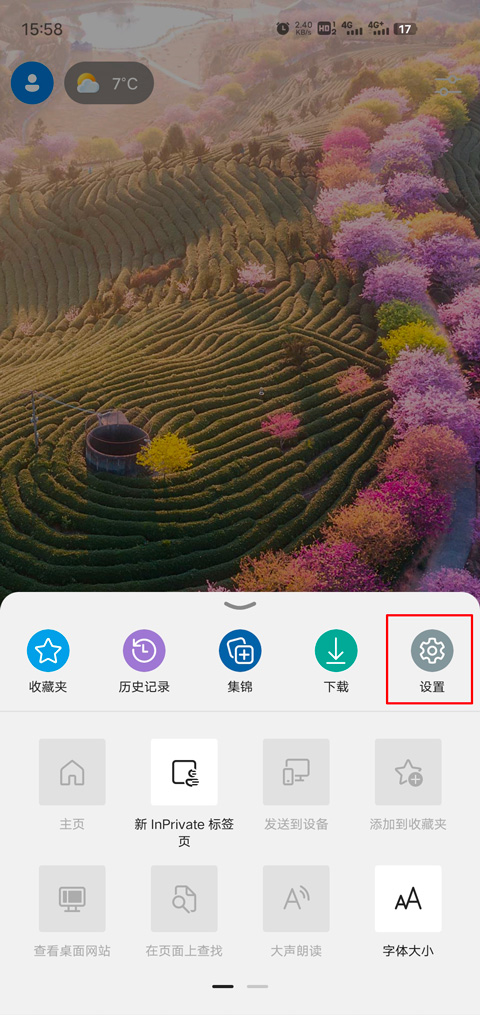
展开功能菜单后,在弹出的选项列表中找到“设置”按钮,该按钮通常位于菜单的中下部位置。
点击“设置”按钮,系统会自动跳转至浏览器的设置界面,这里包含了浏览器的所有个性化配置选项。
三、找到并进入外观设置
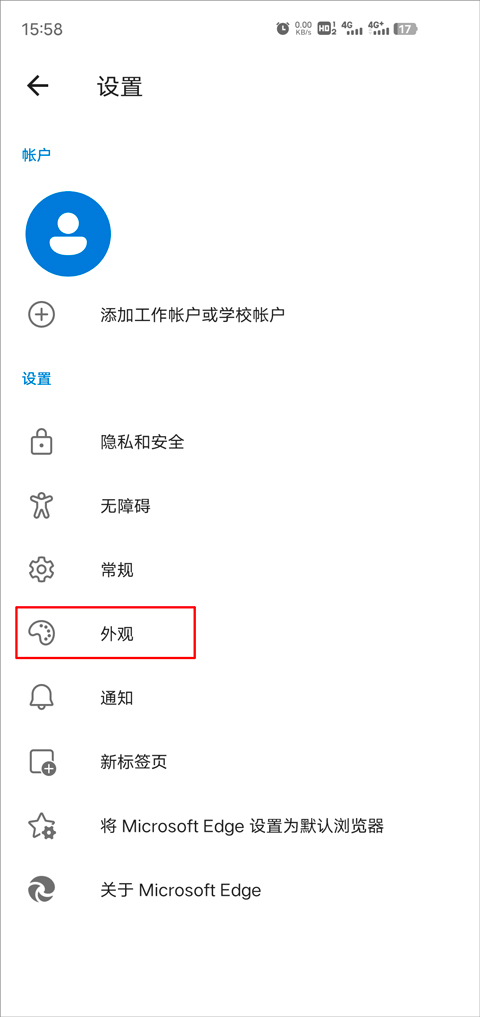
进入设置界面后,在众多设置分类中找到“外观”选项,该选项主要负责调整浏览器的显示风格和视觉效果。
点击“外观”选项进入对应的设置页面,页面中会展示各类与界面显示相关的功能开关。
四、点击按钮启用阅读模式
在外观设置页面中,找到标注为“显示沉浸式阅读器”的功能按钮,该按钮是开启阅读模式的关键开关。
点击这个按钮后,浏览器就会切换到沉浸式阅读模式,为用户提供更舒适的文字阅读体验。

Edge浏览器评测
Edge浏览器是微软公司推出的跨平台网页浏览工具,适用于手机、平板、电脑。通过摄像头对准实物、文档或二维码,浏览器可快速识别其中的文字、物体或链接。它不仅仅是访问网页的工具,更是整合了搜索、管理、购物辅助和隐私保护的综合信息平台。提供强大的隐私保护与数据安全功能,包括跟踪防护、InPrivate隐私浏览模式等,确保用户的在线活动安全私密。