
趣打印 12.25.0 官方版截图
趣打印 12.25.0 官方版介绍
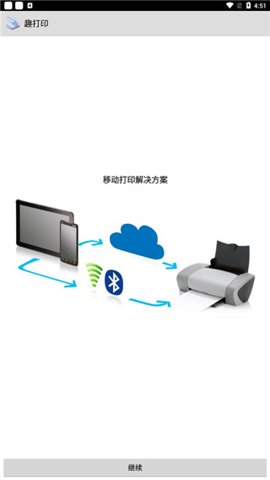
趣打印app(PrinterShare)是一款专业且强大的手机打印工具,支持多种便捷的打印方式。您不仅可以通过WiFi、蓝牙、USB或网络直接从安卓设备发起打印,还能完美兼容Windows和Mac系统的共享打印机,轻松满足您的各类打印需求。
趣打印应用介绍
1、趣打印支持通过WiFi、蓝牙、USB或互联网直接从安卓设备上进行打印。
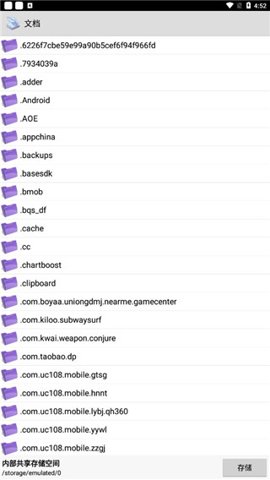
2、只要你有一台打印机,就可以随时使用这款软件将手机内的PDF文件、办公文档(Word、Excel、PowerPoint)、账单、发票和其他材料打印出来。
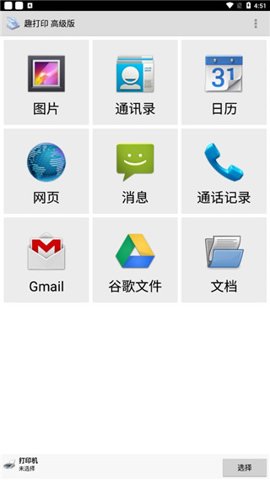
3、你还可以使用趣打印手机版来打印云端的资料,GoogleDrive、OneDrive、Box、Dropbox等应用的云存储提供商的照片和图片(JPG、PNG、GIF)、电子邮件和附件(PDF、DOC、XSL、PPT、TXT)、通讯录、议程、短信/彩信、通话记录、网页(HTML)以及其他数字内容。
应用说明
1、【快速连接】可以快速的进行打印设备的链接,方便用户可以提升自己的打印的效率。
2、【打印功能】各种的资源都可以轻松的打印,文件、图片、网页都可以进行打印操作。
3、【尺寸选择】打印的尺寸可以由用户自己来进行选择,方便用户进行不同的功能使用。
4、【识别功能】强大的识别的功能,可以轻松的进行内容的识别,准确的帮助用户进行打印。
5、【免费提供】免费的进行各种功能的提供,帮助用户可以轻松的进行不同功能的操作。
趣打印app支持的打印机设备
惠普(HP:Officejet、LaserJet、Photosmart、Deskjet等系列)
爱普生 ( Epson:Artisan、WorkForce、Stylus等系列),
佳能(Canon: PIXMA MP/MX/MG等系列)
兄弟(Brother)
柯达(Kodak)
三星(Samsung)
戴尔(Dell)
利盟(Lexmark)
京瓷(Kyocera)
还有其他打印机,包括可联网的老式打印机。
趣打印连接打印机教程
运行应用,点击下方的选择打印机。确保你的打印机的连接方式,选择对应的打印模式。
在附近打印机中找到设备后,点击设备会提示要安装驱动包,一定要下载安装,否则无法打印。
驱动包下载完成后,即可开始打印文件了。
趣打印怎么用
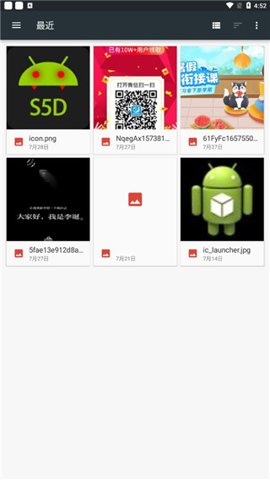
1.打开 趣打印手机版,选择要打印的内容类型,如图片、网页或文档等;
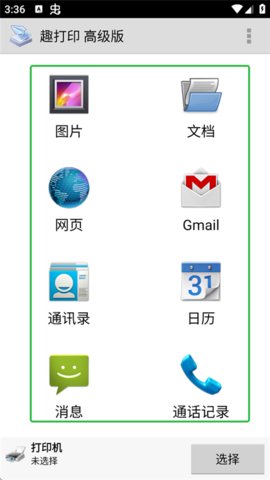
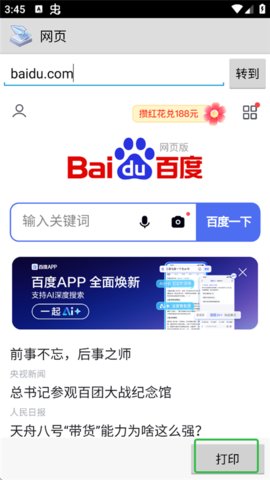
2.以打印网页为例:输入目标网址,点击【转到】加载页面;

3.页面加载成功后(例如百度首页),点击【打印】按钮;
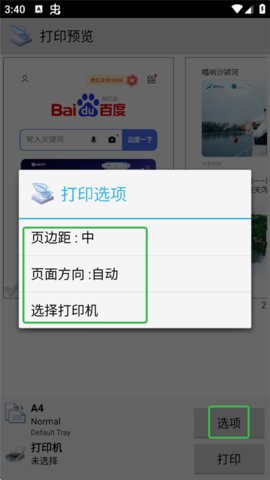
4.在打印预览界面,点击【打印选项】,可调整页边距、页面方向(纵向/横向)等设置;
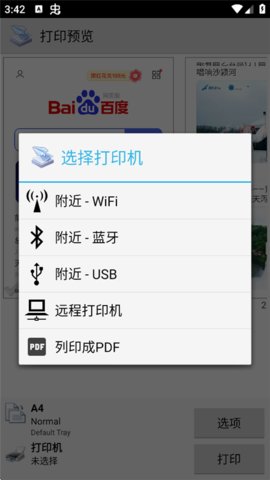
5.设置完成后,点击【打印机】,选择连接方式(如 Wi-Fi、蓝牙或云打印);
6.成功连接打印机后,即可开始打印任务。