artrage 1.4.5 安卓版截图
artrage 1.4.5 安卓版介绍
artrage双人版是一款模拟真实绘画体验的手机软件,能把你的手机屏幕变成一个随身携带的迷你画室,内置了油画、水彩、铅笔等多种笔刷,每种笔刷都能模仿出真实纸张和画布上的纹理效果,专业画师和刚接触绘画的新手,都能在artrage里找到适合自己的创作方式,操作起来很顺手,不需要复杂的设置就能直接开始画画。
artrage软件特色
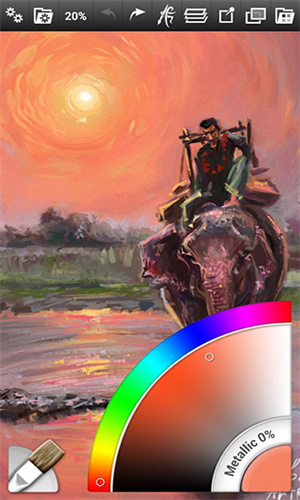
1、油画笔刷能模拟出厚重的颜料堆积感,画出来的效果跟真实油画几乎没有区别。
2、水彩功能支持颜料在画布上自然晕染和混合,颜色过渡非常柔和自然。
3、铅笔工具可以画出不同硬度和角度的线条,用来打草稿或者画素描都很合适。
4、调色板功能允许你像在真实调色盘上一样混合颜色,调出自己想要的任何色调。
软件亮点
1、自动记录绘画过程,画完后可以导出成视频,方便回顾自己的创作步骤。
2、artrage支持导入图片作为参考,还能把图片放在底层当描摹底稿,辅助练习线条和色彩。
3、撤销和重做功能支持超过100个步骤,画错了随时可以退回去修改。
4、画作可以自动保存到云端,换手机或者重装软件后作品也不会丢失。
软件功能
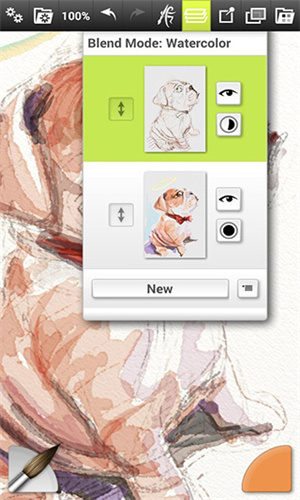
1、无限制图层功能,每个图层都能单独调整可见性和不透明度,方便分层绘制复杂画面。
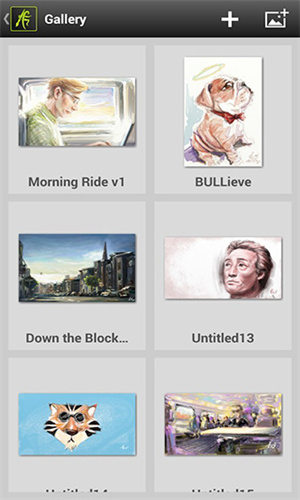
2、本地画廊,所有画作都集中存放在一个地方,方便随时翻看和整理。
3、画作完成后可以直接分享到社交媒体,收到点赞或评论时软件会推送通知。
4、artrage支持多种标准PS混合处理模式,图层叠加效果更丰富。
5、手势操作可以快速调节笔刷大小,不用频繁点按菜单。
artrage怎么改中文
1.打开设置:启动ArtRage,点击顶部菜单栏的“Settings”(设置)。
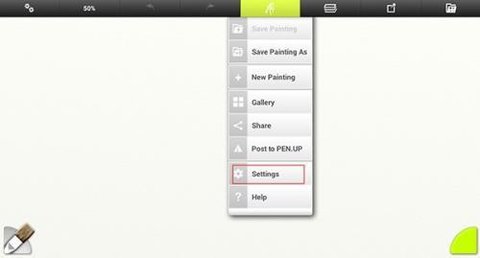
2.找到语言:在设置中找到并点击“Language”(语言)选项。
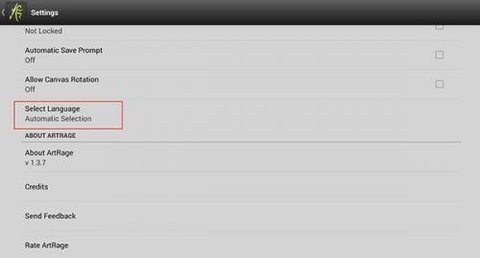
3.选择中文:在下拉列表中找到并选中“简体中文”。
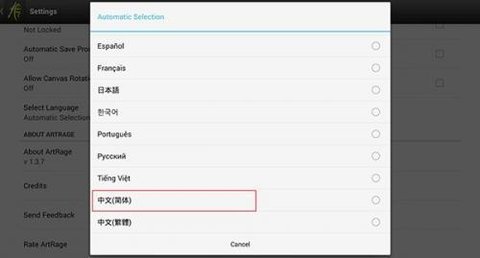
4.保存重启:点击“确定”或“应用”保存设置,然后关闭软件。
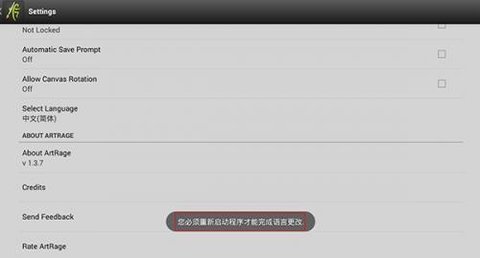
5.完成切换:重新打开ArtRage,界面即显示为简体中文。
artrage使用教程
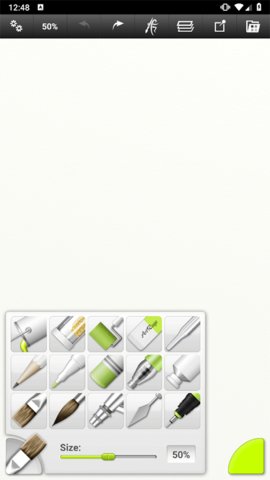
选择画笔工具
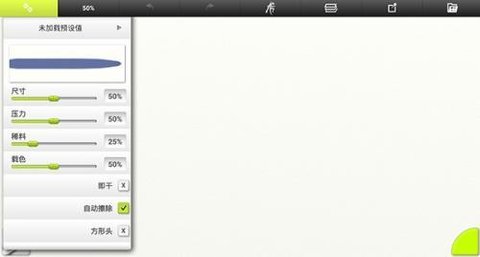
点击界面上的画笔图标,会弹出各种绘画工具列表,选择需要的画笔后,即可在画布上开始绘画。
调整笔触大小
点击 Size,左右拖动滑块或百分比条,即可改变笔触粗细,方便绘制不同大小的线条和色块。
选择颜色
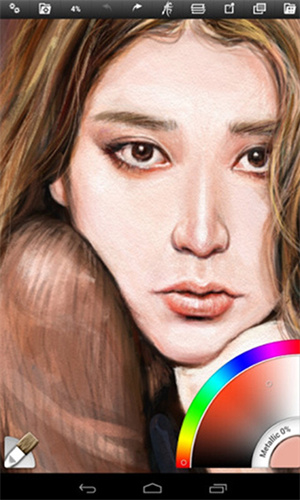
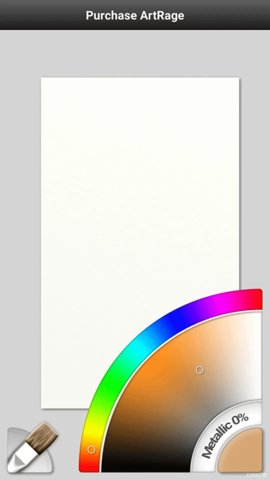
点击右侧的扇形颜色图标,会弹出调色盘。拖动调色盘中的两个白色圆圈,可以精确选取自己想要的颜色。
使用金属质感效果
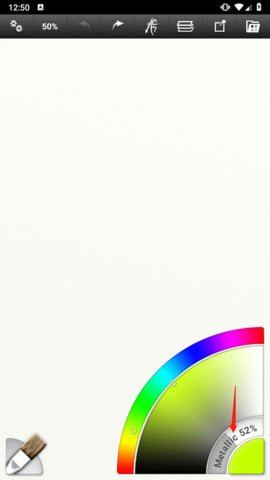
Metallic 用于调节金属质感。拖动百分比滑块,可以让笔触呈现不同程度的金属光泽和肌理效果。这个功能适合配合画面内容适度使用,能增强画面表现力。
放大或缩小画布
用双指在空白画布上长按并开合,即可放大或缩小画面,方便观察整体效果或调整细节。
撤销操作
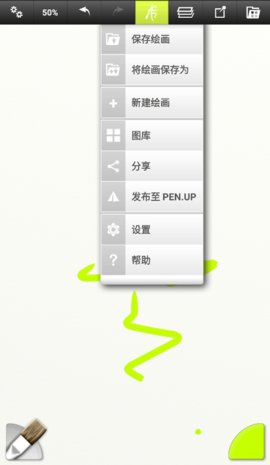
点击左箭头图标,可以撤销上一步操作,返回到之前的绘画状态,便于修改和调整。
保存、新建与分享
绘画完成后,点击中间的 Logo 图标,会弹出菜单,依次提供 保存、新建、画廊、分享 等功能,方便管理作品或分享给他人。