
钉钉会议 9.0.5 官方版截图
钉钉会议 9.0.5 官方版介绍
钉钉会议是一款由钉钉科技打造的在线协作工具,让团队沟通与会议安排变得轻松高效。融合了多种实用特性,从高清视频通话到灵活的日程管理,都能在移动设备或电脑上流畅运行,为日常例会和项目讨论都能提供稳定的连接和清晰的音视频效果,让远程协作如同面对面交流般自然。
钉钉会议软件特色
1、实时开启会议无需复杂准备,一键发起功能让沟通即刻开始。
2、全天会议卡片清晰展示日程安排,重要议程一目了然避免遗漏。
3、多群联播功能可将会议内容同步传输至多个群组,扩大信息覆盖范围。
钉钉会议软件亮点
1、最高支持百人在线互动,确保大型团队讨论顺畅进行。
2、会议持续时间最长可达24小时,适应各种长时间协作需求。
3、吊顶推送确保关键信息直达参与者,提升消息传达效率。
钉钉会议软件功能
1、云端存储统一管理会议资料,随时调取历史记录方便查阅。
2、免费审批模板涵盖各类业务流程,加速日常事务处理速度。
3、紧急事项提醒通过多种渠道发送,确保重要通知及时送达。
4、数字化商务人脉管理可追踪消息状态,掌握沟通进度。
钉钉会议怎么发起
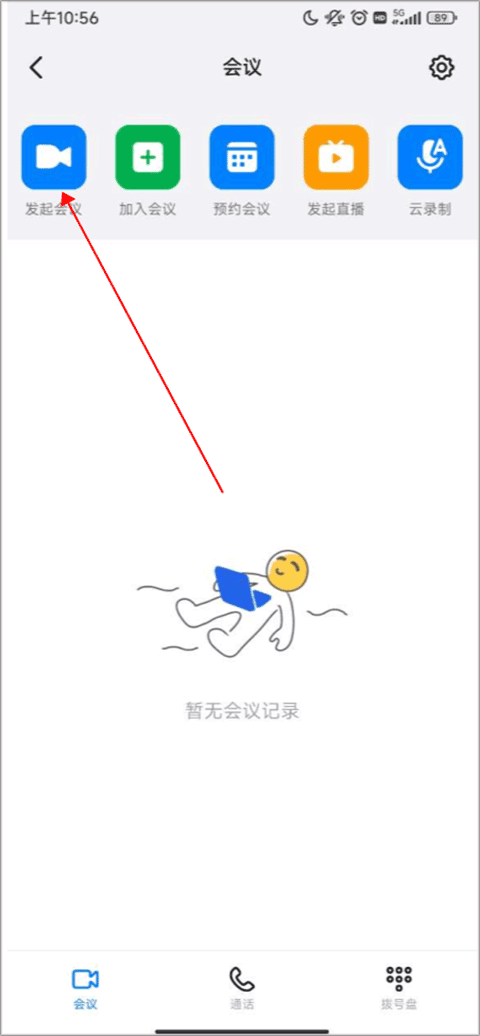
方式一:打开钉钉 App 并登录,点击右上角【会议】图标,进入后选择【发起会议】。
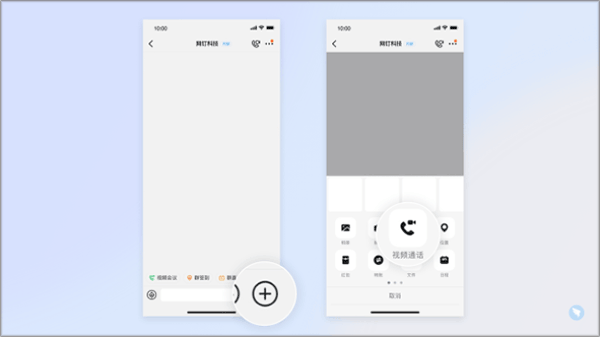
方式二:在钉钉任意聊天窗口中,点击右下角【+】号,然后选择【视频会议】即可快速发起。
钉钉会议怎么用
1、进入钉钉主界面后,点击日历图标查看日程安排。
2、在日历页面点击加号按钮,选择创建新日程。
3、填写会议主题和时间信息,设置参会人员名单。
4、选择视频会议选项,确认后即可生成会议链接。
5、通过消息界面将会议邀请发送给指定参与者。
常见问题及解决方法
1.视频会议人数受限怎么办?
个人用户最多支持30人参会,建议创建团队或加入现有组织,即可升级至302方会议容量。若需更大规模会议,可通过电脑端提交扩容申请或改用直播功能。
2.会议中如何确认消息送达?
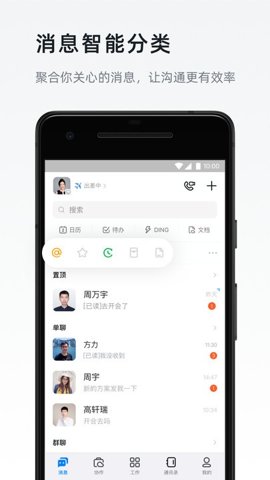
在聊天窗口发送重要信息时,可查看消息旁的已读未读状态标识,未读消息可通过DING功能再次提醒。
3.外勤人员如何汇报位置?
使用签到功能时,确保开启位置权限,选择对应签到任务即可自动记录时间地点,数据会同步至管理端。