
shizuku安卓官方正版截图
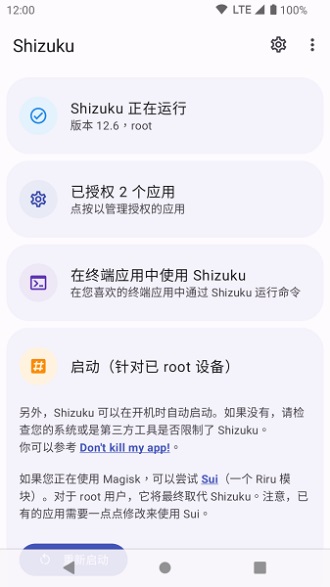
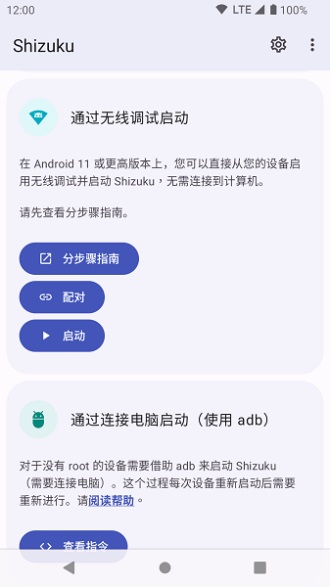
shizuku安卓官方正版介绍
Shizuku 是安卓生态里一款无需 Root 即可深度调节手机参数的神器,专为爱折腾参数的极客玩家打造。它能精准把控屏幕分辨率、宽高比及显示区域,一键切换超宽视野提升沉浸感。本文我将实测其启动流程、解析常见后台运行故障,并分享安全修改参数的真实体验,帮你判断这款工具是否值得安装,如何避坑使用。
进阶设置与注意事项:
使用 Shizuku 修改参数时,务必注意不同品牌的系统差异。比如华为 EMUI 需在开发者选项中开启特定选项,小米 MIUI 则要关闭手机管家扫描功能。
Sony 用户连接 USB 后勿点击弹窗,否则会导致 USB 模式变化影响调试。这些细节虽小,却决定了工具能否稳定运行,建议首次使用前仔细阅读说明。
shizuku怎么启动:
1、下载安装好ShizukuRunner后,打开软件——点击配对——通知设置——允许通知
2、(设置中的操作)
——进入手机设置——通知与控制中心——通知显示设置——选择原生样式(方便后期输入配对码)
——我的设备——全部参数与信息——多次点击MIUI版本直到提示已经打开开发者模式——搜索框搜索开发者选项
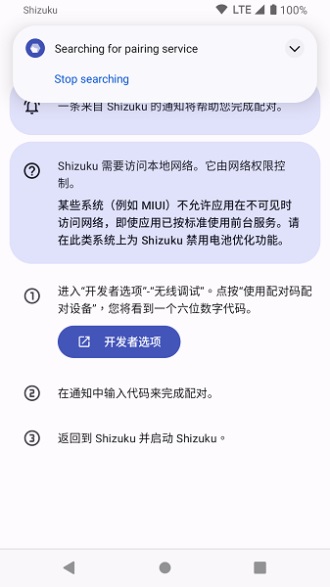
——打开USB调试(安全设置)——打开无线调试——选择使用配对码配对设置——在控制栏中填入配对码
3、(Shizuku中的操作)
——返回到Shizuku点击启动
4、(小黑屋中的操作)
——进入小黑屋软件——右上角三个点点击后选择设置——工作模式——在小黑屋首页点击加号添加要冻结的软件——点击雪花软件变黑冻结成功
返回到小黑屋添加应用对应用进行操作即可
shizuku软件测评:
作为深度参数调节工具,Shizuku 全程无需 Root 权限,修改手机参数安全可靠。我常用它调整屏幕比例,画面提升明显,适合喜欢折腾手机的用户放心使用。
软件支持开机自启动,用户也可按需关闭,灵活性极高。虽然部分机型需特殊设置,但一旦配置完成,就能享受宽广视野带来的极致沉浸体验,非常实用。
shizuku常见问题:
通过无线调试启动:一直显示“正在搜索配对服务”:
请允许 Shizuku 在后台运行。
搜索配对服务需要访问本地网络,许多厂商在应用不可见后立刻禁止应用访问网络。您可以在网络上搜索如何在您的设备上允许应用在后台运行。
通过无线调试启动/通过连接电脑启动:Shizuku 随机停止:
#所有设备
保证 Shizuku 可以在后台运行。
不要关闭“USB 调试”及“开发者选项”。
在“开发者选项”中将 USB 使用模式改为“仅充电”。
在 Android 8 上的选项是“选择 USB 配置”-“仅充电”。
在 Android 9 及以上版本上选项是“默认 USB 配置”-“不进行数据传输”。
(Android 11+)启用“停用 adb 授权超时功能”选项
#EMUI (华为)
在“开发者选项”中开启「“仅充电”模式下允许 ADB 调试选项」。
#MIUI(小米、POCO)
不要使用“手机管家”的扫描功能,因为它会禁用开发者选项。
#Sony
不要点击连接 USB 后弹出的对话框,因为这会导致 USB 使用模式发生变化。
用户反馈与优化建议:
不少用户反馈启动后偶尔会断开连接,这通常与后台清理策略有关。建议在系统设置里将 Shizuku 设为省电模式例外,防止被误杀导致服务中断。
对于小白用户,推荐先尝试基础参数修改,如分辨率调整。若遇到无法配对的情况,可尝试重启手机或更换 Wi-Fi 网络,简单操作往往能解决大部分问题。