
limbo plus 2.0.6-x86 安卓版截图
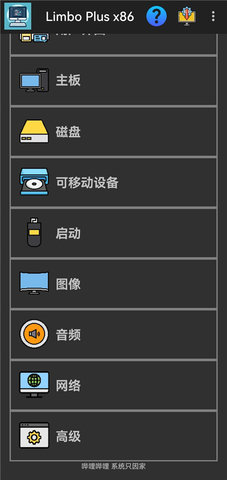

limbo plus 2.0.6-x86 安卓版介绍
limbo plus是一款基于QEMU内核的Android虚拟机工具,能够在移动设备上模拟运行多种PC操作系统,支持x86、ARM等多种CPU架构,根据需求自定义虚拟机的核心参数,包括处理器核心数、内存大小、磁盘映像以及启动引导方式,为在手机端进行系统测试或运行特定软件提供了高度灵活的环境。
软件特色
1、底层参数开放程度高,允许直接调整CPU型号、核心数量以及内存分配等硬件模拟细节。
2、采用完全离线的运行模式,所有操作不依赖网络连接,且软件源码公开可供查阅与修改。
3、基于成熟的QEMU虚拟化方案,确保了在Android平台上对不同架构系统镜像的良好兼容性。
软件亮点
1、支持导入多种格式的磁盘映像文件,方便用户快速载入已准备好的系统环境进行启动。
2、提供了从标准到自定义等多种机器类型预设,适应从经典DOS到现代Linux系统的不同需求。
3、运行过程中不产生额外的网络流量或后台服务,所有资源都集中于本地虚拟机的运算处理。
软件功能
1、新建虚拟机时可自定义命名,并选择完全自定义模式以手动配置每一项硬件参数。
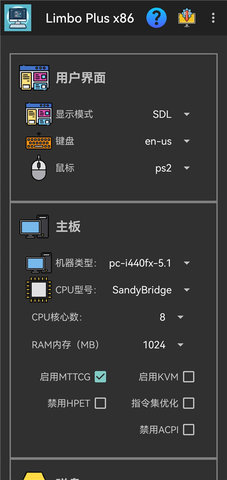
2、能够详细指定机器类型、CPU型号与核心数,并可关闭指令集优化选项。
3、支持创建新的磁盘映像文件,并允许将其挂载为可移动设备以载入系统镜像。
4、软件会完整模拟BIOS引导过程,用户可随后在模拟环境中进行系统安装与操作。
使用教程
1、进入limbo plus主界面后,点击右上角的倒三角图标,在下拉菜单中选择【新建】选项。
2、在弹出的对话框中输入新虚拟机的名称,点击右下角的蓝色【新建】按钮进行确认。
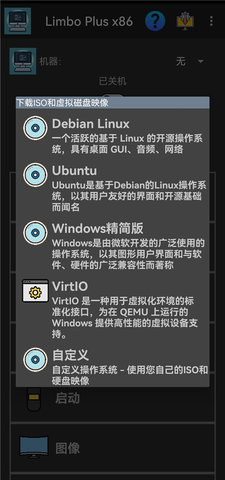
3、在配置类型选择页面,滑动到底部并点选最后一个【自定义】选项,进入详细参数设置。
4、展开主机配置栏,点击机器类型旁的倒三角,从列表中选择【pc-i440fx-5.1】这一项。
5、设置CPU型号为【SandyBridge】,并将CPU核心数调整为8,内存大小根据设备实际情况填写。
6、在硬盘A的设置中,点击新建映像,输入文件名并选择存储目录,创建一个空的虚拟磁盘文件。
7、回到硬盘栏,勾选一个可移动设备选项并点击从手机存储中找到并选中已下载好的系统镜像文件。
8、完成上述设置后,点击界面底部的蓝色开始按钮,等待虚拟机完成BIOS自检并进入系统安装或引导界面。
常见问题及解决方法
1、启动时卡在BIOS界面?
可能选择的机器类型与系统镜像不匹配,尝试在主机设置中将机器类型更换为【pc-i440fx-4.2】或【isapc】等其它预设。
2、载入镜像后提示磁盘错误?
创建的虚拟磁盘容量可能不足,或镜像文件本身损坏,建议检查磁盘映像大小是否超过2GB,并重新下载完整的系统镜像文件。
3、虚拟机运行速度非常缓慢?
分配给虚拟机的CPU核心数或内存过高,超出了手机实际性能负荷,适当降低核心数为2或4,并减少内存分配至512MB左右。
4、屏幕显示方向不正确?
这是模拟显示输出的常见情况,系统桌面可能以竖屏比例渲染,可以尝试在虚拟机内部调整系统显示分辨率来适配屏幕。